前に、「仕事のトークに送るだけで、AIが片付ける社内Bot」の話を書きました。
請求書を作る、資料を送る、タスクにする。
トークで頼むと、AIが片付けて結果を返してくれる仕組みです。
ただ、使っているうちに気づいたことがあります。
頼んだときだけ動くのは、まだ「便利な道具」なんです。
秘書は、頼まれる前に声をかけてくれます。
「今日はこの予定です」「この件、止まっていますよ」と。
今は、同じBotにいくつか仕事を足して、仮想の秘書として使っています。
「秘書って、具体的に何をしてくれるの?」
「1人の会社でも、そこまで要る?」
と思った方に向けて、実際にやっていることをそのまま書きます。
秘書にしている仕事は、4つ
前回のタスク作りに加えて、今はこの4つを任せています。
- 毎朝8時に、今日の段取りを送ってくる
- トークで頼むと、カレンダーに予定を入れる・変える
- 「記録:」と送ると、気づきを書きためておく
- 月末に、請求書と経費のまとめを送ってくる(月末の分はこれから)
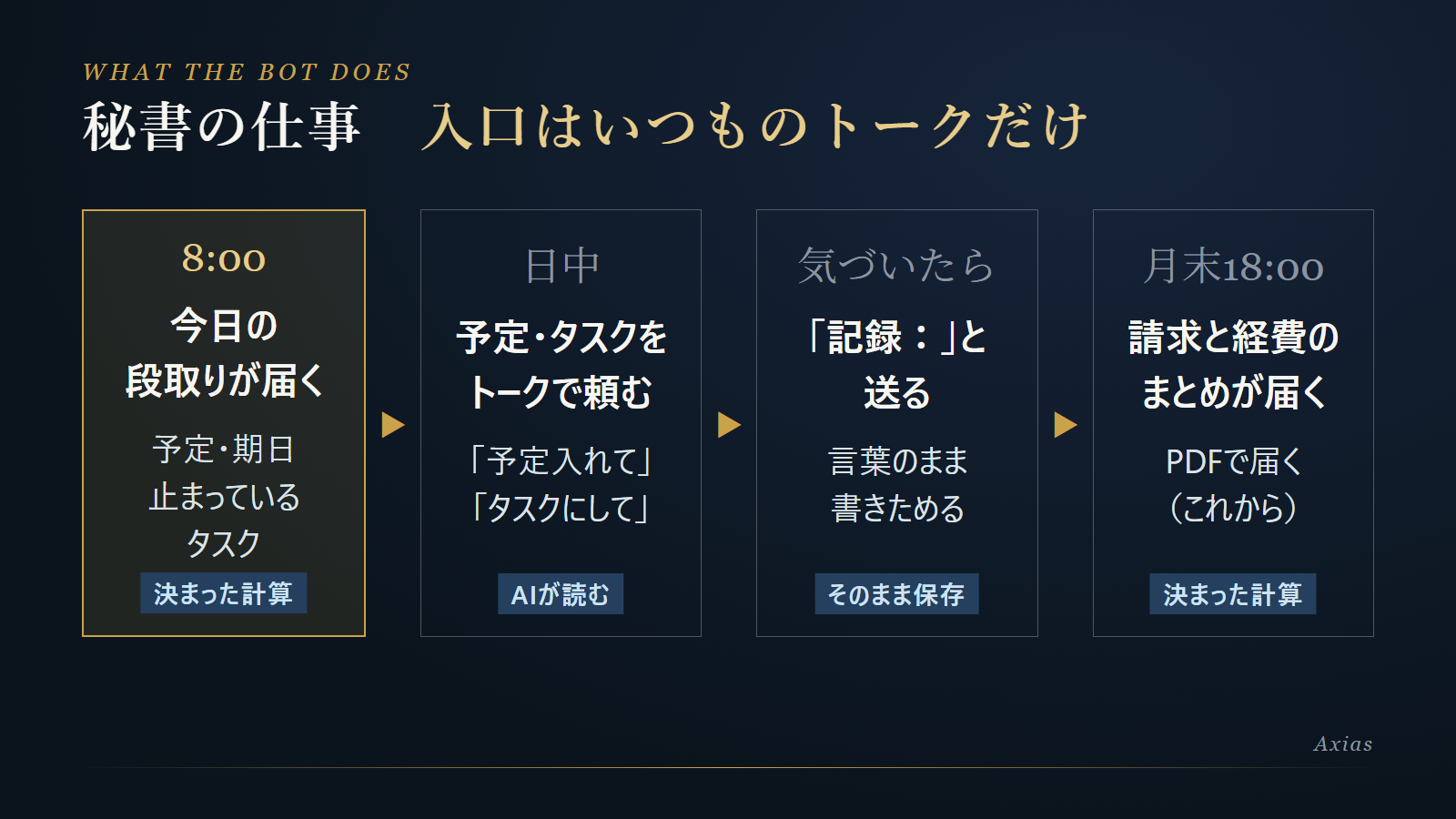
ポイントは、新しいアプリを1つも増やしていないことです。
入口は今も、いつも開いている仕事のトーク(LINE WORKS)だけです。
順番に書きます。
1. 毎朝8時、今日の段取りが届く
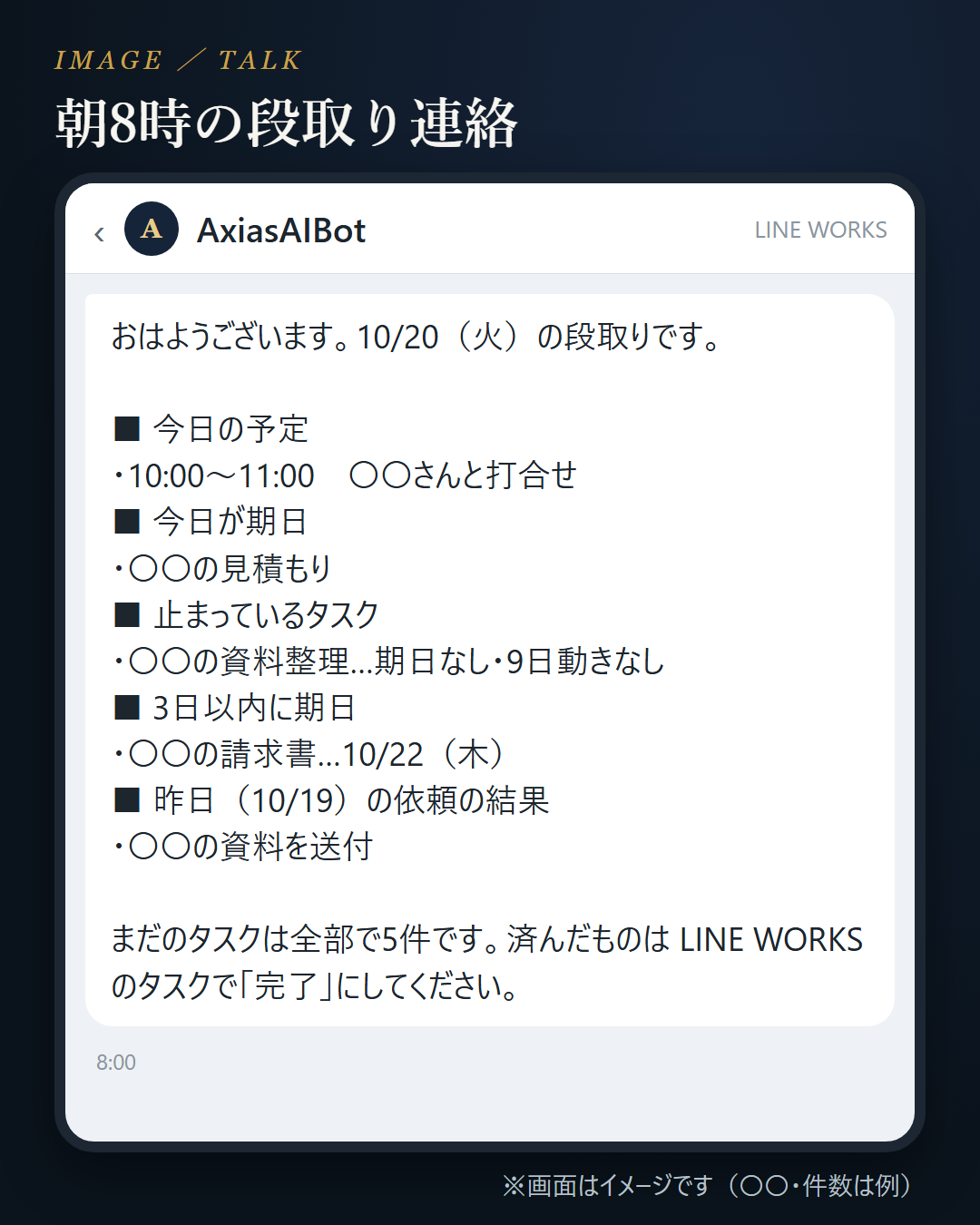
朝8時になると、Botからこんなメッセージが届きます。
- 今日の予定(カレンダーから)
- 今日が期日のタスク
- 止まっているタスク(期日を過ぎたもの・期日なしで7日動いていないもの)
- 3日以内に期日のタスク
- 昨日頼んだことの結果
1人で会社をやっていると、一番こわいのは「忘れていたことに、あとで気づく」ことです。
なので、特に入れてよかったのは「止まっているタスク」です。
期日を過ぎたものだけでなく、期日を決めずに放ってあるものも拾ってくれます。
ちなみに、この朝の連絡はAIに書かせていません。
タスクとカレンダーを読んで、決まった計算で並べているだけです。
毎朝同じ形で届くので、上から読むだけで済みます。
2. 「予定入れて」で、カレンダーに入る
トークに、ふつうの文章で送ります。
「20日14時から〇〇さんと打合せ入れて」
すると、AI(Claude)が文章を読んで、カレンダーに予定を入れて、日時と件名を返してきます。
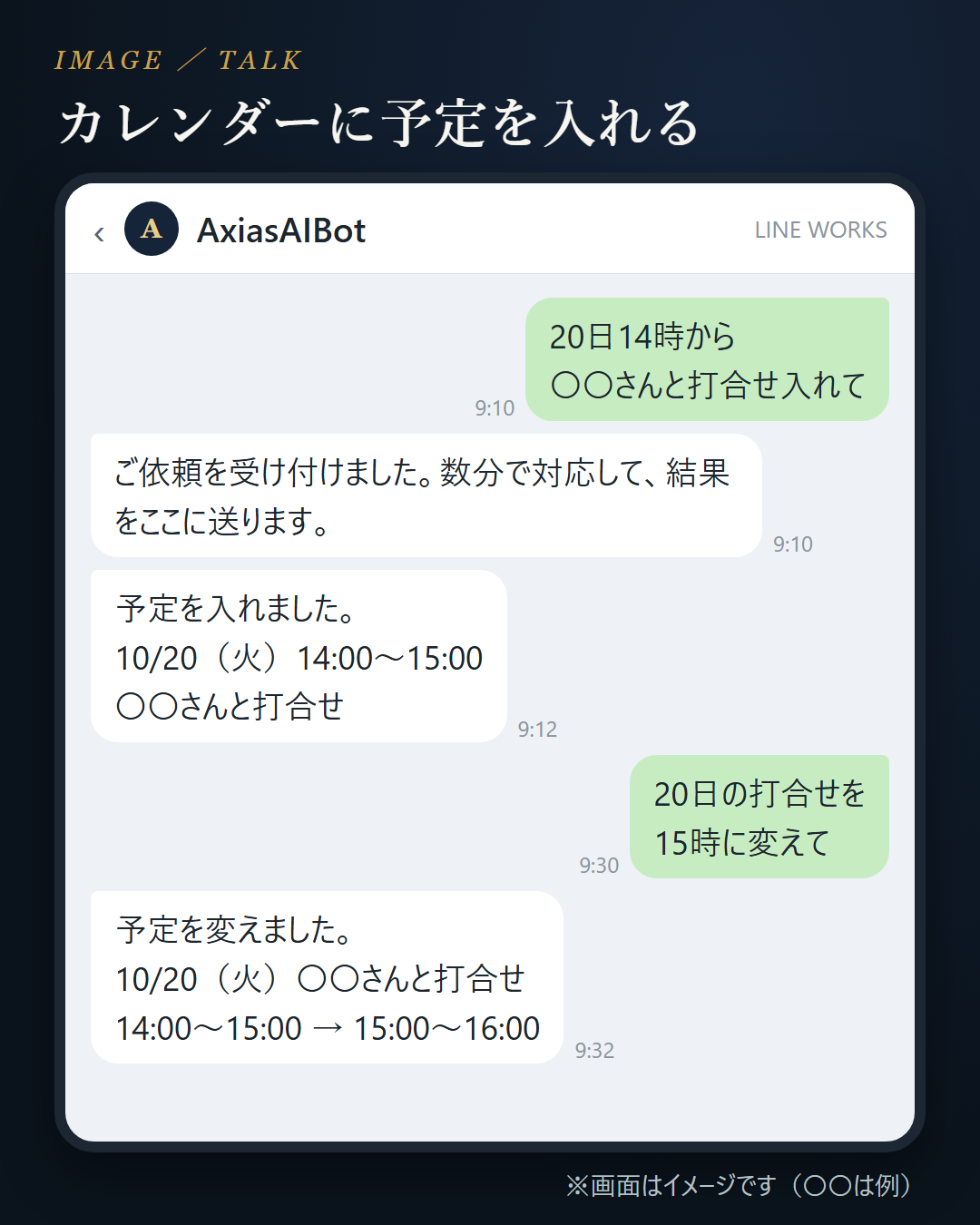
「20日の打合せを15時に変えて」のような変更もできます。
ここで決めたルールは、2つです。
- 変える・消すのは、対象の予定が1件に決まったときだけ。候補が複数あれば、一覧を返して聞いてくる
- 消すのは、「消して」「キャンセル」とはっきり書いたときだけ
予定を勝手に消されるのが、秘書に任せて一番困ることだからです。
3. 「記録:」と送ると、気づきを書きためる
仕事をしていると、「これは記事に書けそう」という気づきが出てきます。
でも、その場でメモ帳を開くのは面倒です。
なので、トークに「記録:」から始めて送るだけにしました。
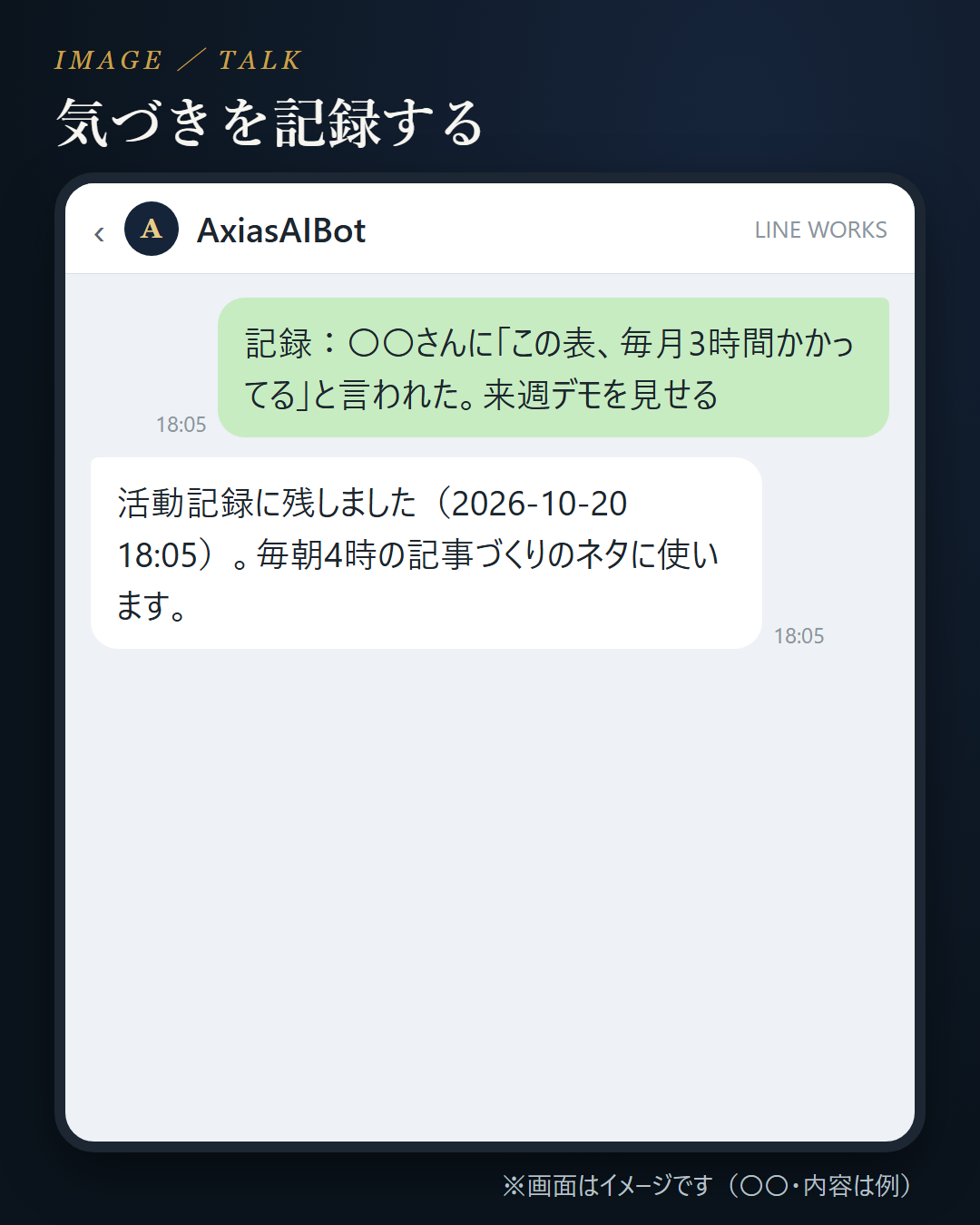
送った言葉は、言い換えずにそのまま保存されます。
ここはAIを通していません。その場で「残しました」と返ってきます。
たまった記録は、毎朝の記事づくりのネタになります。
実は、この記事のネタも、書きためておいた自分のメモです。
4. 月末に、請求書と経費のまとめが届く
月末の18時に、その月にBotで作った請求書の一覧・入金予定・経費の一覧をPDFにして送ってくるようにしてあります。
経費の一覧は、表計算で開けるファイルも一緒に届きます。
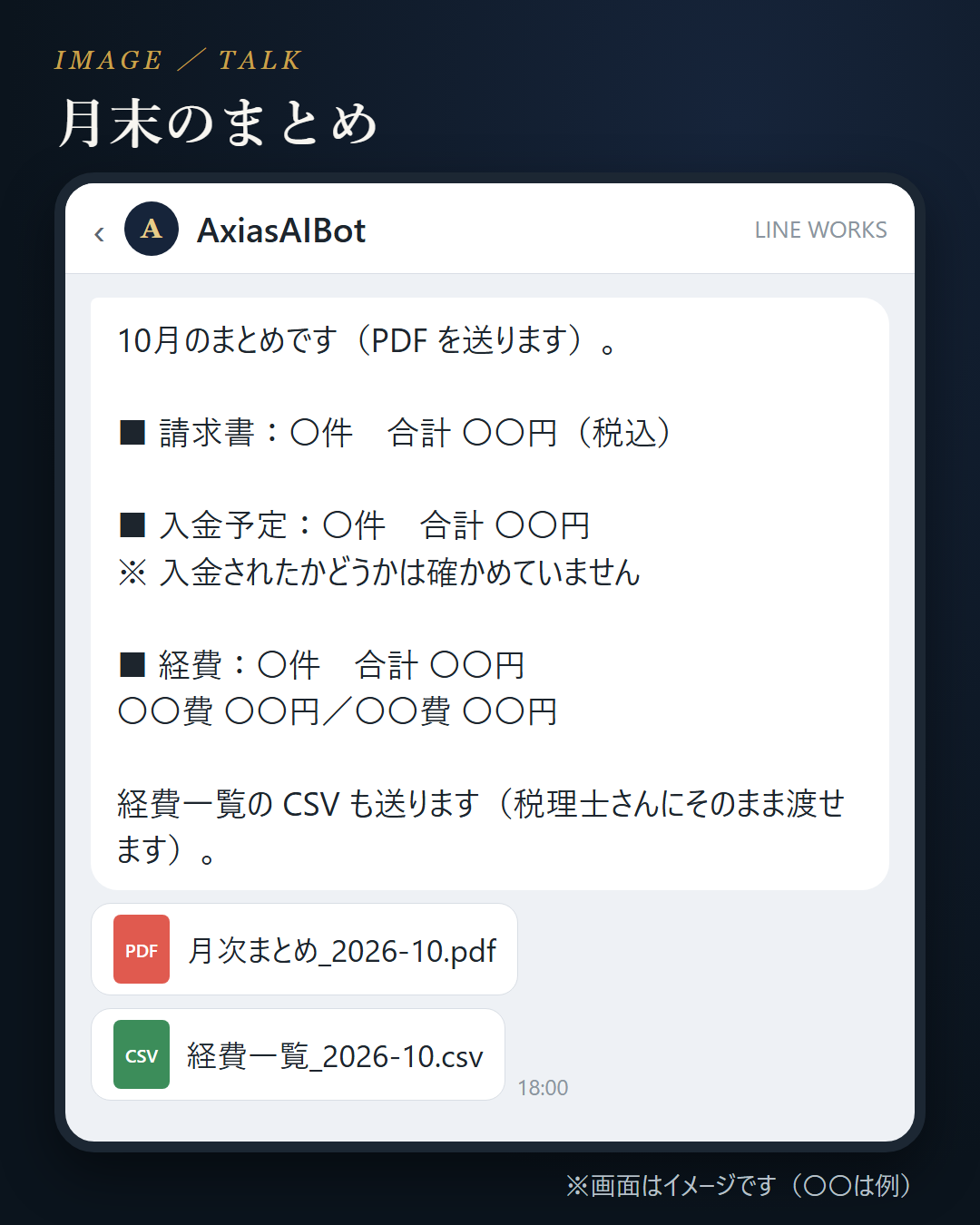
まだ月末が来ていないので、届くのはこれからです。
ここで正直に書いておくと、入金されたかどうかは、このBotでは確かめていません。
なので、PDFにも「入金されたかどうかは確かめていません。通帳・ネットバンキングと突き合わせてください」と書くようにしました。
わからないことを、わかったように見せないためです。
秘書に任せるときに、先に決めたこと
LINE WORKSのBotの設定で、タスク・カレンダーなどの権限をオンにしています。
権限を広げるほど、できることは増えます。
そのぶん、AIに渡す手順書に、こう書いています。
- カレンダーは、自分のものだけ
- 送り先は、頼んだ本人だけ
- 消すのは、はっきり頼まれたときだけ
- 迷ったら、作らずに聞き返す
権限は「できること」、手順書は「やっていいこと」。
この2つはセットで決めています。
ハマったところ・先に手を打ったところ
正直、すんなりとはいきませんでした。
1つ目は、タスクを作る権限です。
最初はBotの権限だけでタスクを作ろうとしたら、断られて動きませんでした。
タスクは、自分のアカウントで1回だけ「許可」をする形に変えて、動くようになりました。
ここは、1回動かして、止まったところを直しました。
2つ目は、ハマる前に手を打ったところです。
この仕組みは自分のPCで動いているので、朝8時にPCが止まっていると送れません。
なので最初から、PCが動き出したら昼12時までは後から送るようにしてあります。
もし、別のやり方をしていたら
予定管理のアプリ、タスクのアプリ、メモのアプリ。
それぞれ便利なものを入れていたら、たぶん開く画面が3つ増えて、そのうち見なくなっていたと思います。
秘書の価値は、1つ1つの機能より、「1か所で全部わかる」ことでした。
だから、新しい画面は作らず、いつものトークに集めています。
明日からやるなら
自社で、この4つを紙に書き出してみてください。
- 毎朝、最初に確かめていることは何か(予定・期日・昨日の結果など)
- 「忘れていて、あとで気づいた」ことが一番多いのは何か
- その連絡を、どの画面で受け取りたいか(トーク・メールなど)
- 秘書に「やってはいけないこと」は何か(消す・送る・決める)
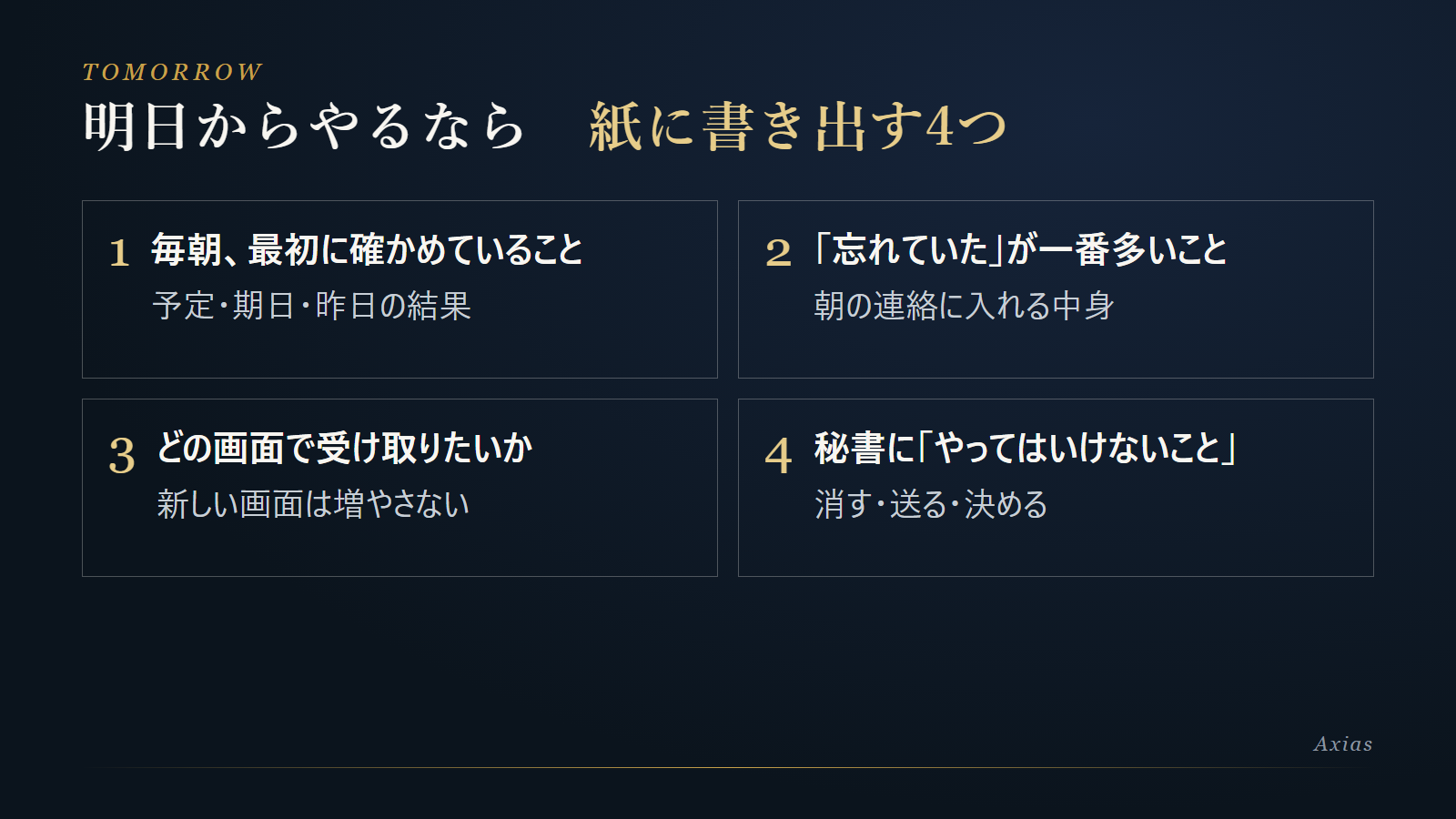
1と2が、朝の連絡に入れる中身です。
3は、新しい画面を増やさない方が続きます。
4を先に決めておくと、権限を広げても怖くありません。
頼んだら動くのが道具で、頼む前に声をかけてくれるのが秘書。
自分の会社では、この差をトーク1つで埋めています。